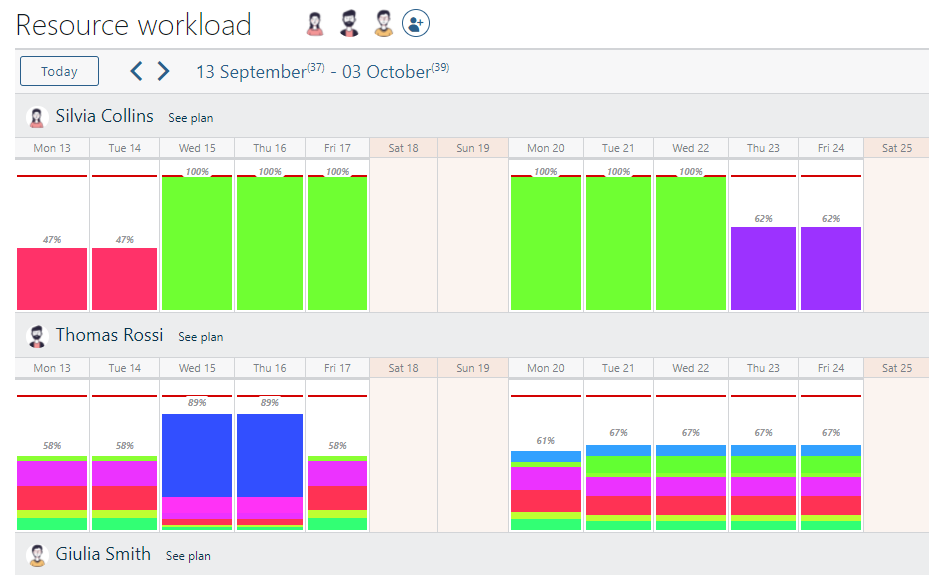
My Weekly Workspace consente di pianificare e organizzare le attività della settimana operativa direttamente nell’Agenda Settimanale di Twproject. Puoi visualizzare i ToDo assegnati, distribuirli nelle diverse fasce orarie, creare nuove attività e inserire Piani di Lavoro per indicare il tempo che intendi dedicare a un progetto.
Le attività pianificate contribuiscono alla visualizzazione del carico di lavoro della risorsa, offrendo una visione più completa degli impegni settimanali.
Vuoi approfondire?
– Video tutorial: per una spiegazione rapida e pratica.
– Webinar di formazione: per un approfondimento completo sull’argomento.
Di seguito trovi le istruzioni passo passo.
Attivare My Weekly Workspace
Per visualizzare le attività pianificate nell’Agenda:
- Apri l’Agenda Settimanale.
- Accedi alle Opzioni, tramite l’icona a forma di ingranaggio.
- Seleziona Mostra attività pianificate.
Una volta attivata l’opzione, potrai organizzare le attività direttamente nella vista settimanale.
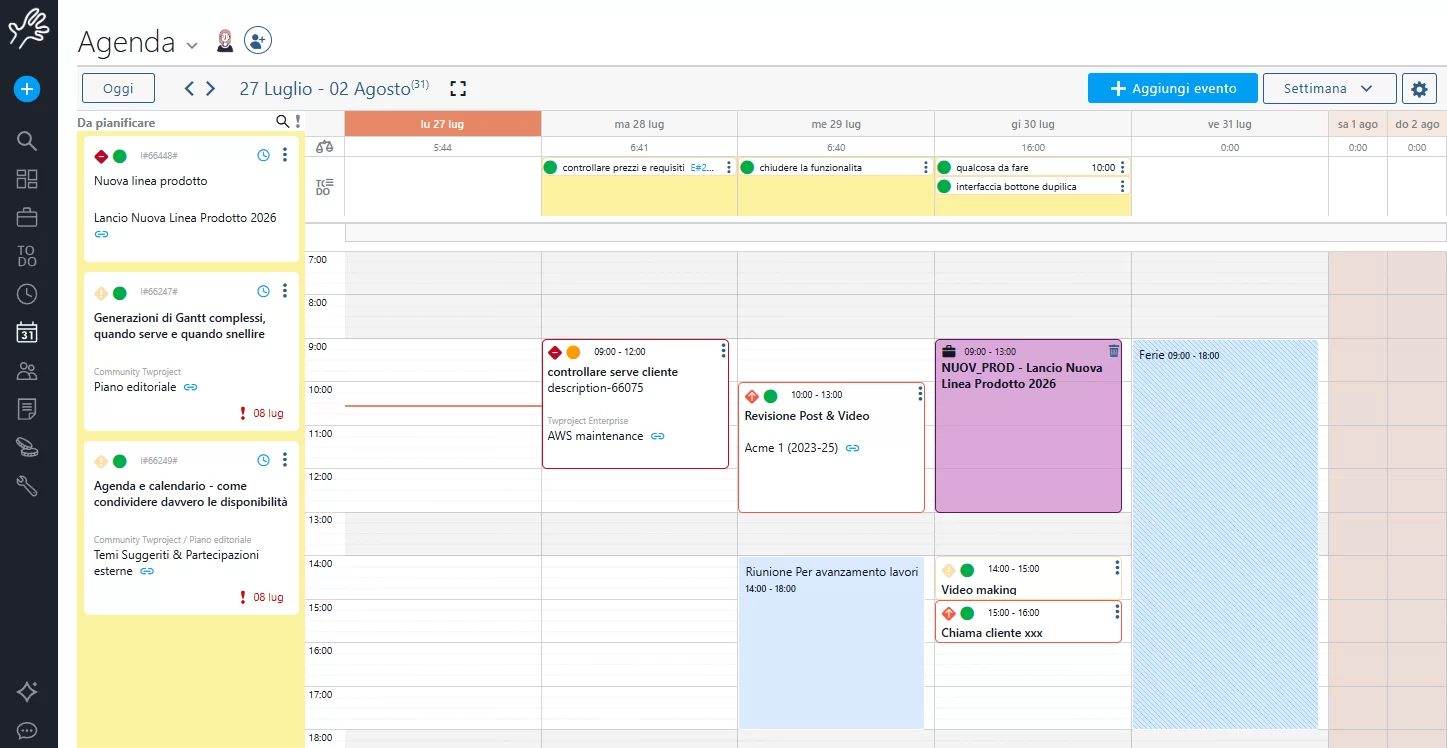
Pianificare i ToDo senza data
I ToDo assegnati che non hanno una data specifica vengono visualizzati in una colonna dedicata sul lato sinistro dell’Agenda.
Per pianificarne uno:
- Individua il ToDo nella colonna laterale.
- Trascinalo nel giorno e nella fascia oraria desiderati.
- Definisci la durata dell’attività.
Il ToDo verrà così collocato nella pianificazione settimanale. Se le priorità cambiano puoi facilmente spostarli in un altro giorno, questa flessibilità ti permette di ricalibrare il carico di lavoro in tempo reale, senza dover uscire dall’agenda o accedere al altre sezioni.
Modificare i ToDo già datati
I ToDo che hanno già una data assegnata vengono visualizzati nella parte superiore dell’Agenda, in corrispondenza del giorno previsto.
Puoi modificarne la pianificazione direttamente dall’Agenda:
- Spostare un ToDo: trascinalo nella fascia oraria desiderata.
- Cambiare la durata: ridimensiona l’attività per aumentare o ridurre il tempo pianificato.
- Cambiare giorno: trascinalo sul giorno in cui intendi svolgerlo.
In questo modo puoi aggiornare la distribuzione delle attività in base alle priorità e agli impegni della settimana.
Creare un nuovo ToDo dall’Agenda
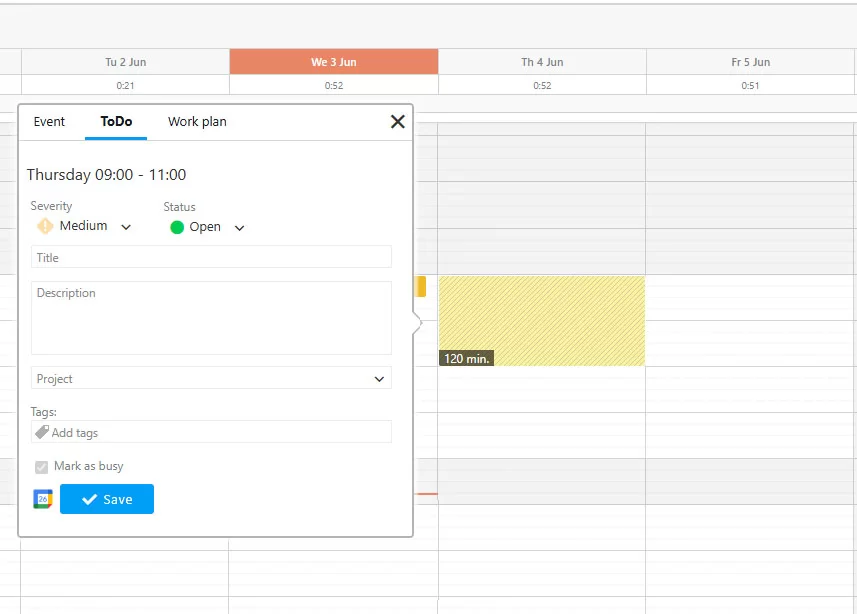
Puoi creare un nuovo ToDo personale direttamente durante la pianificazione della settimana.
- Nell’Agenda, trascina il cursore sulla fascia oraria che vuoi riservare all’attività.
- Nella finestra di inserimento, seleziona la scheda ToDo.
- Compila i campi richiesti e, se necessario, le informazioni aggiuntive, come descrizione, priorità, progetto e tag.
- Completa l’inserimento.
Il nuovo ToDo verrà creato a partire dalla fascia oraria selezionata.
Creare un Piano di Lavoro
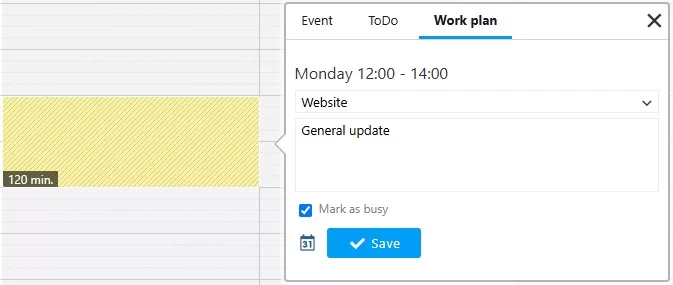
I Piani di Lavoro (PdL) permettono di pianificare un intervallo di tempo da dedicare a un progetto, anche quando non è associato a uno specifico ToDo.
Per creare un Piano di Lavoro:
- Nell’Agenda, trascina il cursore sulla fascia oraria da riservare.
- Nella finestra di inserimento, seleziona la tipologia Piano di Lavoro, se disponibile tra le opzioni.
- Inserisci la descrizione e le informazioni richieste.
- Conferma l’inserimento.
Il Piano di Lavoro comparirà nell’Agenda, indicando il periodo riservato all’attività sul progetto.
Segnare un’attività come occupata
Quando crei o configuri un ToDo o un Piano di Lavoro, puoi utilizzare l’opzione Segna come occupato.
Se attivata, la fascia oraria viene indicata come occupata nell’Agenda consultata dagli altri utenti, aiutando a evitare sovrapposizioni con altri impegni.
Se il ToDo o il Piano di Lavoro è associato a un calendario esterno, ad esempio Google Calendar o Outlook, l’evento può essere esportato nel calendario collegato e la risorsa risulta occupata secondo il comportamento previsto dall’integrazione.
Per maggiori informazioni, consulta la documentazione sulla sincronizzazione con i calendari esterni.
Effetti sul carico di lavoro della risorsa
Le attività pianificate nell’Agenda contribuiscono alla rappresentazione del carico di lavoro della risorsa.
Questo permette di tenere conto degli impegni distribuiti nella settimana e di avere una visione più aggiornata della disponibilità delle persone.
Per approfondire, consulta la pagina della guida Il carico di lavoro oppure guarda il webinar formativo gratuito Gestione carico di lavoro del team .