
El calendario de Twproject siempre ha sido eficiente y altamente personalizable, pero con el reciente lanzamiento da un gran paso al permitirte definir múltiples calendarios para usar en proyectos y recursos.
CONTENIDO
Con esta innovación introducida en el lanzamiento 7.1.018, queremos responder a la necesidad de quienes gestionan equipos y proyectos diferentes con horarios de trabajo no uniformes.
La coexistencia de varios calendarios es de hecho un requisito esencial para la mayoría de las empresas estructuradas, que necesariamente deben gestionar distintas configuraciones de trabajo según los departamentos.
Público objetivo para la introducción de calendarios múltiples
Con este desarrollo compartido, Twproject quiso responder a realidades lo más heterogéneas posibles. Hablamos, por ejemplo, de empresas con departamentos que no comparten los mismos días laborables, o empresas internacionales con sucursales en países extranjeros y, por tanto, con un calendario de festivos diferente.
Esta fue por tanto una innovación esencial para permitir flexibilidad y adaptación a las necesidades reales de los equipos, que hoy en día son cada vez más diversas.
Hasta ahora, el calendario en Twproject permitía la definición de días laborables semanales y feriados o cierres de la empresa; este calendario se aplicaba a todos los recursos y proyectos.
También permitía, desde el propio calendario, establecer las horas laborales de los recursos (como tiempo parcial, etc.).
Qué cambia con el desarrollo de múltiples calendarios
Como hemos visto, ya existe en Twproject un calendario corporativo principal y personalizable, y este será considerado ahora como el calendario ‘predeterminado‘.
La diferencia será que a partir de ahora, para cada recurso, pero también para cada proyecto, será posible establecer un horario diferente al predeterminado.
Pero entremos en detalles: ¿qué cambia con la introducción de múltiples calendarios en Twproject y cómo podemos configurarlos?
Crear y editar un calendario
El administrador del sistema puede crear un nuevo calendario desde la página de administración, asignándole un nombre, descripción y otros datos que veremos ahora.
El editor de calendarios se divide en dos secciones: la primera contiene el nombre, descripción, días laborables semanales y la casilla ‘predeterminado’.
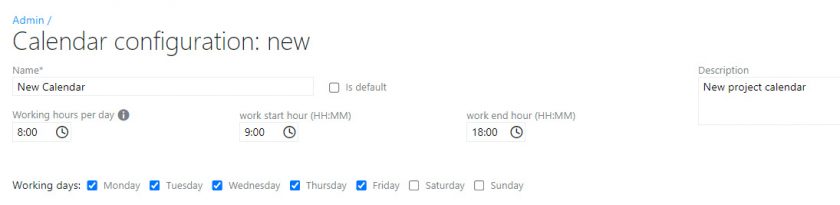
Es posible definir solo un calendario predeterminado.
Ten en cuenta: la operación de selección predeterminada debe hacerse con precaución, ya que afecta las duraciones de los proyectos y las cargas de trabajo.
Un cambio al respecto no cambiará directamente los datos de las tareas, pero al primer acceso al WBS o Gantt las fases mostrarán inconsistencias debido a cambios en el calendario.
La segunda sección del editor se refiere a la definición de días festivos y cierres de la empresa.
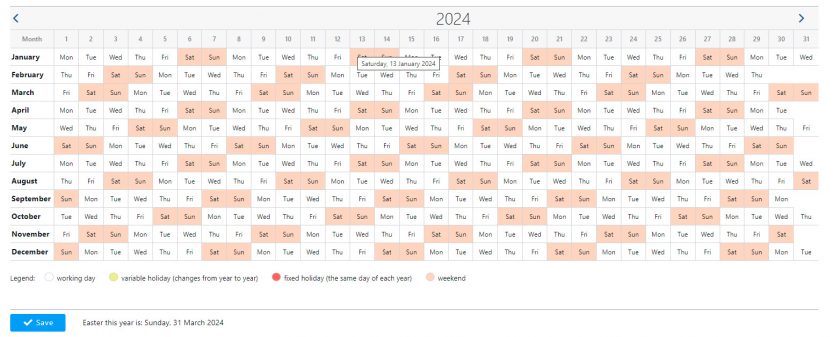
El primer clic en una celda define un día festivo con fecha variable (Pascua, Acción de Gracias, etc.), el segundo clic establece un día festivo fijo (Navidad, Año Nuevo, etc.).
En este punto tendremos tantos calendarios como configuraciones diferentes de días laborables existan a nivel de empresa, ya sea por diferentes tipos de trabajo o condiciones geográficas.
Múltiples calendarios en recursos
Pero eso no es todo: también hay nuevas funciones importantes en la sección de configuración de trabajo del recurso.
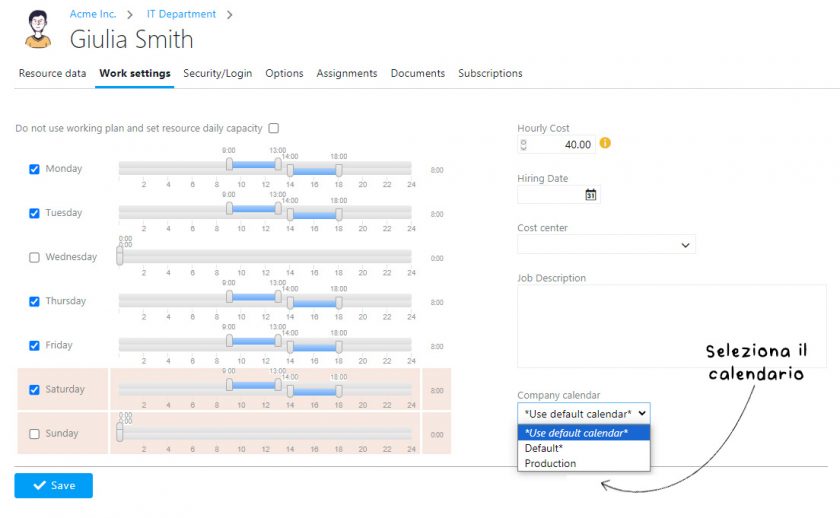
Para cada recurso, se puede establecer el calendario a utilizar mediante un menú desplegable.
Si se elige «Usar calendario predeterminado«, el recurso en cuestión usará el calendario marcado como predeterminado (mediante la marca que vimos en la sección anterior). En este ejemplo, el calendario predeterminado se llama «Default» y tiene un *.
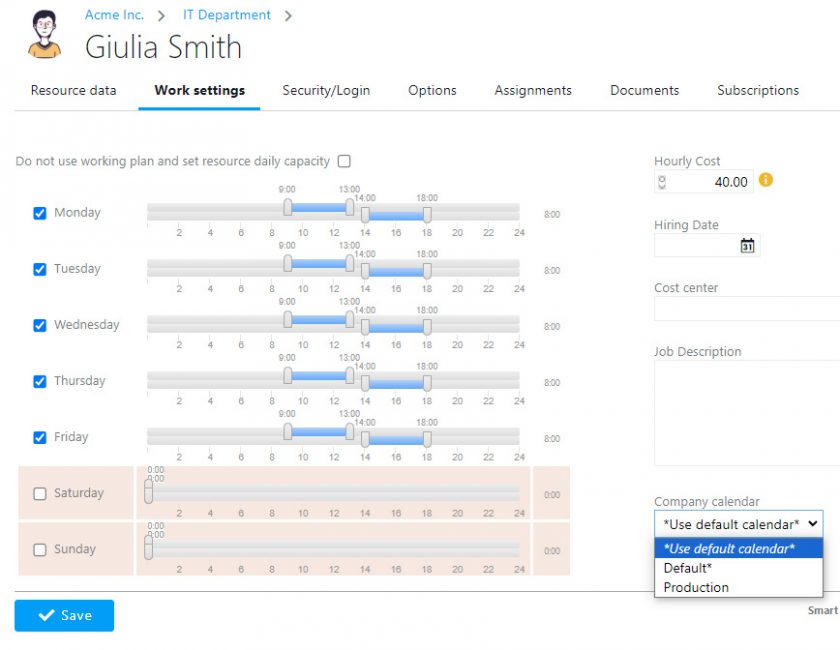
Un cambio importante nuevo introducido en esta versión es que para un recurso, se pueden definir los días laborables de la semana, incluso si son festivos para el calendario elegido.
Esto es útil para manejar situaciones en las que la empresa generalmente no trabaja los sábados y domingos, pero, por ejemplo, el departamento de mantenimiento sí lo hace.
Así, el calendario seleccionado proporciona los días festivos, pero se pueden definir los días laborables para cada recurso individual.
De forma similar a otros datos de trabajo, como tiempo, costo por hora, etc., el calendario también se hereda del organigrama a menos que se especifique lo contrario.
Si el calendario de un departamento cambia de A a B, todos los recursos de ese departamento que tenían el calendario A cambiarán a B. Aquellos que tenían el calendario C conservarán C.
En el ejemplo de la imagen anterior, vemos que el recurso ‘Giulia’ usa el calendario predeterminado (que tiene cinco días laborables de lunes a viernes), pero Giulia, en su caso específico, ha establecido el miércoles como día no laborable y el sábado como laborable.
Por consiguiente, todas las interfaces que muestran el calendario laborable (como hoja de tiempos, carga de trabajo, resumen de hojas de tiempos, etc.) mostrarán los días no laborables específicos de ese recurso. En el caso de Giulia, miércoles y domingo.
Múltiples calendarios en proyectos
Un paso adelante adicional es el hecho de que con la nueva versión es posible establecer un período específico tanto para el proyecto como para las fases.
Un nuevo proyecto siempre se establece con el calendario predeterminado. En caso de cambios posteriores, el nombre del calendario elegido se mostrará a la derecha de las fechas (como en la imagen inferior).
De esta manera, por ejemplo, se podría tener un proyecto que use el calendario solar (365/365), pero las fases operativas que involucren departamentos específicos podrían usar un calendario 5/7.
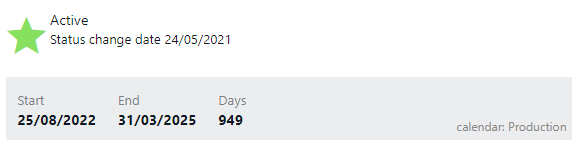
En caso de que el calendario del proyecto cambie, por ejemplo al agregar días festivos o cierres de la empresa, de forma que interfiera con las fechas de las tareas, se mostrará una pequeña alerta la primera vez que accedamos al proyecto.
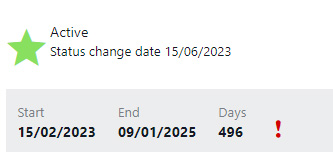
Al hacer clic en la alerta, aparecerá un mensaje más detallado, destacando los puntos donde los cambios de fecha generaron interferencias.
¿Pero cómo cambiamos la programación de un proyecto o fase?
Para ello, debemos utilizar el diagrama Gantt; esto se debe a que desde el Gantt podemos ver inmediatamente los efectos del cambio en las fechas y duraciones, y existe la posibilidad de guardar para una fecha posterior, sin el riesgo de cambiar permanentemente los datos.
Desde las opciones en la línea del proyecto, podemos seleccionar el cambio de calendario.
Aparecerá una ventana emergente para elegir el calendario y decidir si se intenta mantener las fechas o las duraciones.
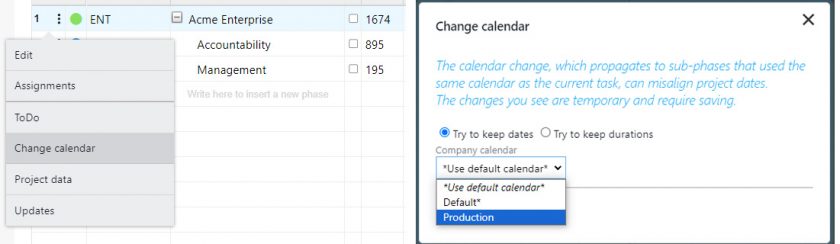
Es opcional mantener las fechas o duraciones tanto como sea posible. La condición es que no hay garantía de que las fechas puedan mantenerse completamente (como en el caso en que una fecha de inicio o fin coincida con un día festivo en el nuevo calendario).
Si se violan milestones o fechas vinculantes, el sistema enviará un mensaje y no realizará el cambio solicitado. El usuario debe primero cambiar las fechas adecuadamente y luego hacer el cambio.
Con esta nueva versión, la primera vez que inicies sesión en el Gantt, se realizará una verificación para asegurar que la fecha de inicio, la fecha de finalización y la duración del proyecto sean coherentes con el calendario en uso.
En versiones anteriores, si el calendario único había cambiado, la fecha de finalización simplemente se recalculaba en silencio a partir de la fecha de inicio y la duración.
En la nueva versión, se mantienen las fechas y las duraciones se ajustan en consecuencia. En caso de discrepancias, veremos una alerta.
Si se hubieran modificado los milestones, estos se resaltarían, al igual que las fases cuya duración se haya recalculado.
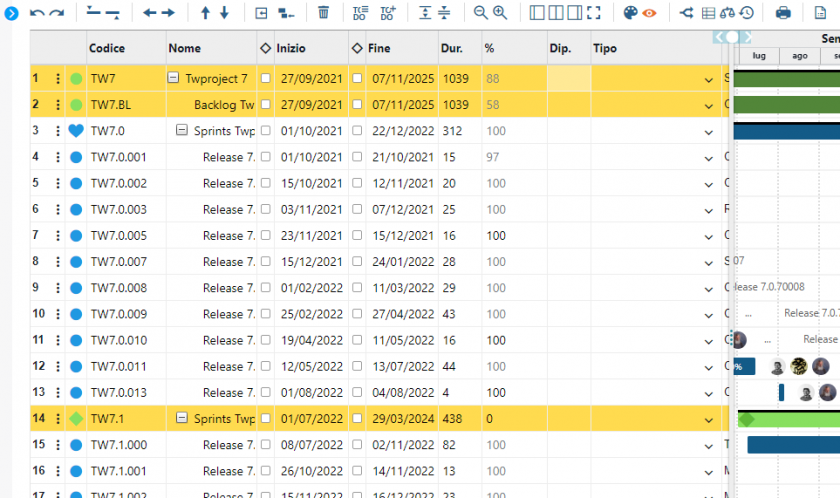
Es suficiente con cambiar incluso un solo dato para habilitar el guardado y hacer que las nuevas duraciones sean definitivas.
Efectos de múltiples calendarios en las interfaces
Tener diferentes calendarios en recursos y proyectos también tiene consecuencias naturales en la apariencia de ciertas interfaces de Twproject, como la Timesheet.
En este caso, notamos en la línea inferior que el empleado no trabaja los miércoles ni los domingos.
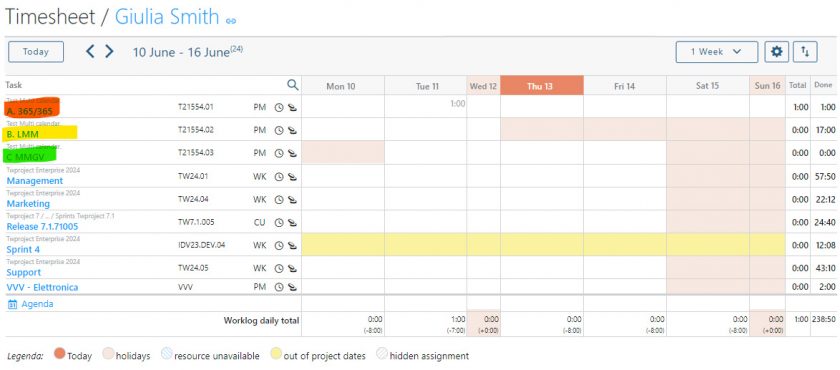
Al mismo tiempo, sin embargo, los proyectos en los que trabaja tienen horarios diferentes:
- ‘A.365/365‘ (resaltado en rojo) está siempre activo
- ‘B.LMM‘ (en amarillo) está activo durante los primeros tres días de la semana
- ‘C.MMGV‘ (en verde) está activo desde el martes hasta el viernes
Los usuarios podrán registrar sus worklogs libremente, teniendo en cuenta la información sobre el horario de cada proyecto, también aclarada mediante una leyenda más completa.
Twproject nunca impide la inserción de worklogs (excepto en el pasado lejano o en el futuro), pero simplemente informa del worklog ‘sospechoso’.
Por ejemplo, si se registran horas trabajadas en una fecha que no es laborable en ambos calendarios, el del recurso y el del proyecto, este caso se considerará ‘sospechoso’ y, por consiguiente, se reportará.
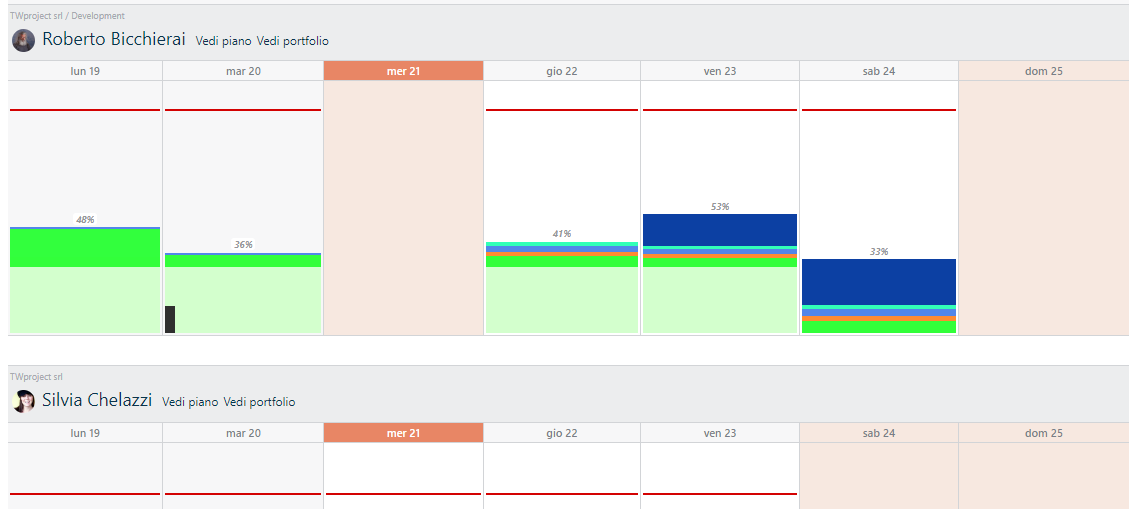
En el caso de vistas con varios recursos, como la Carga de trabajo, se mostrarán los diferentes calendarios para cada recurso:
O, como en el caso de la Visión general de hojas de tiempo, dado que esta incluye un grupo general de recursos, se mostrará el calendario de la empresa:
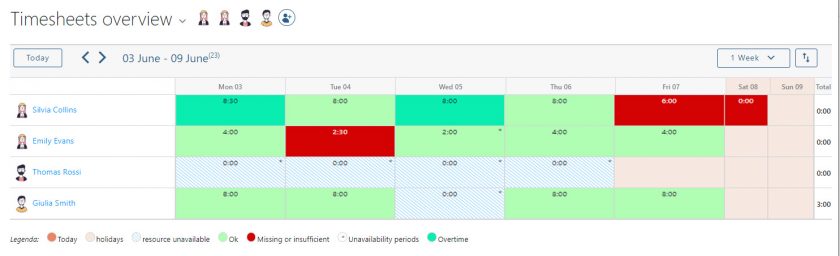
Sin embargo, dentro de ella aparecerán indicaciones e informes del calendario de los recursos involucrados.
Hemos visto cómo el uso de múltiples calendarios para recursos y proyectos puede mejorar y hacer más realista la programación.
Ahora solo tienes que probar esta característica importante, que ayuda a hacer de Twproject una herramienta que siempre va un paso por delante de las demás.
Los múltiples calendarios de Twproject te permiten hacer mucho más eficiente tu proceso de gestión del tiempo y lograr mayor flexibilidad al asignar recursos.
Todos los clientes que utilizan una licencia en la nube de Twproject ya han recibido la actualización automáticamente, mientras que aquellos que tienen Twproject en servidor pueden encontrar los nuevos instaladores aquí.
Prueba esta y otras funciones gratuitamente durante 15 días. ¡Comienza a planificar y establecer horarios de trabajo ahora!